Многие владельцы игровых компьютеров сталкиваются с ситуацией, когда во время запуска требовательной игры корпус начинает сильно нагреваться, вентиляторы работают на повышенных оборотах, а температура процессора и видеокарты постепенно растёт. Иногда вместе с этим появляются падения FPS, микрофризы и даже внезапные выключения системы.
На самом деле нагрев компьютера во время игр является естественным процессом. Современные процессоры и видеокарты выполняют миллиарды вычислений каждую секунду, потребляют электрическую энергию и выделяют тепло. Чем выше нагрузка, тем больше тепловой энергии необходимо отводить от компонентов.
Проблема возникает тогда, когда система охлаждения не справляется с отводом тепла или отдельные компоненты достигают температурных ограничений.
Разберёмся, почему компьютер перегревается во время игр, какие температуры считаются нормальными и что можно сделать для улучшения охлаждения.
Почему компьютер нагревается во время игр?
Во время обычной работы компьютеру не требуется использовать всю вычислительную мощность. Просмотр сайтов, работа с документами и воспроизведение видео обычно создают относительно небольшую нагрузку на процессор и видеокарту.
Современные игры работают совершенно иначе. Они постоянно рассчитывают игровую физику, обрабатывают трёхмерные модели, текстуры, освещение, тени, эффекты частиц и множество других элементов.
Основная нагрузка приходится на два компонента:
Процессор (CPU). Выполняет расчёты игровой логики, обрабатывает действия персонажей, физику, искусственный интеллект противников, работу игровых систем и подготавливает данные для видеокарты.
Видеокарта (GPU). Отвечает за обработку графики, построение трёхмерных сцен, текстуры, освещение, отражения и формирование изображения для монитора.
Чем сложнее игра и выше графические настройки, тем больше вычислительной мощности может потребоваться. Соответственно, увеличивается и количество выделяемого тепла.
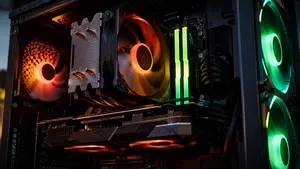
Именно поэтому мощные игровые компьютеры оснащаются массивными радиаторами, несколькими вентиляторами и иногда системами жидкостного охлаждения.
Какая температура процессора и видеокарты считается нормальной?
Универсальной температуры, подходящей для всех компьютеров, не существует. Допустимый нагрев зависит от конкретной модели процессора, видеокарты, системы охлаждения и условий эксплуатации.
Тем не менее существуют приблизительные диапазоны, которые помогут оценить состояние игрового компьютера.
Процессор (CPU):
• 30–45 °C — типичная температура в состоянии покоя.
• 45–65 °C — умеренная нагрузка.
• 65–80 °C — распространённый диапазон во время игр.
• 80–90 °C — высокая температура, требующая оценки возможностей охлаждения и характеристик процессора.
• 90–100 °C — для некоторых современных процессоров это область приближения к температурным ограничениям, но точное значение зависит от модели.
Видеокарта (GPU):
• 30–45 °C — типичная температура в простое.
• 50–65 °C — небольшая или умеренная нагрузка.
• 65–80 °C — распространённая температура во время игр.
• 80–85 °C — повышенный нагрев, который стоит оценить с учётом конкретной модели.
• Выше 85 °C — повод проверить систему охлаждения и температурные ограничения видеокарты.
Важно учитывать, что у современных видеокарт есть отдельный показатель Hot Spot — температура наиболее горячей точки графического процессора. Она может быть значительно выше обычной температуры GPU.
Некоторые видеокарты также имеют собственные температурные ограничения для видеопамяти. Поэтому при диагностике желательно проверять не только общую температуру графического процессора, но и дополнительные датчики, если они доступны.
Пыль — один из главных врагов охлаждения
Со временем внутри компьютерного корпуса накапливается пыль. Она оседает на вентиляторах, радиаторах, фильтрах и других элементах системы охлаждения.
Особенно опасно загрязнение радиаторов процессора и видеокарты. Плотный слой пыли препятствует прохождению воздуха через охлаждающие пластины, из-за чего эффективность отвода тепла снижается.
В результате вентиляторы начинают вращаться быстрее, пытаясь компенсировать недостаток воздушного потока, но температура компонентов всё равно может оставаться высокой.
Для профилактики рекомендуется периодически очищать компьютер от пыли, уделяя особое внимание вентиляционным фильтрам, радиаторам и вентиляторам.
Перед чисткой необходимо выключить компьютер, отключить его от электросети и использовать подходящие средства для очистки электроники. При использовании сжатого воздуха следует удерживать лопасти вентиляторов, чтобы они не раскручивались от воздушного потока.
Старая термопаста и ухудшение теплопередачи
Между процессором и основанием его системы охлаждения находится специальный материал — термопаста.
Поверхности процессора и радиатора не являются идеально гладкими. Даже при плотном контакте между ними остаются микроскопические неровности и воздушные промежутки, которые ухудшают передачу тепла.
Термопаста заполняет эти неровности и помогает эффективнее передавать тепло от процессора к радиатору.
Со временем некоторые термопасты могут терять свои первоначальные свойства. Также проблемы возникают при неправильной установке кулера, недостаточном прижиме или использовании некачественного материала.
Если компьютер раньше работал нормально, но постепенно начал сильнее нагреваться, стоит проверить состояние системы охлаждения и качество контакта радиатора с процессором.
Неправильная циркуляция воздуха внутри корпуса
Даже мощный процессорный кулер не сможет эффективно охлаждать компьютер, если внутри корпуса отсутствует нормальная циркуляция воздуха.
Вентиляторы должны обеспечивать поступление прохладного воздуха снаружи и удаление нагретого воздуха изнутри.
Обычно используется следующая схема:
• Передние вентиляторы подают прохладный воздух внутрь корпуса.
• Нижние вентиляторы при наличии соответствующих посадочных мест также могут подавать воздух к видеокарте.
• Задний вентилятор удаляет нагретый воздух.
• Верхние вентиляторы обычно используются для вывода горячего воздуха.
Если вентиляторы установлены неправильно или работают в неудачном направлении, внутри корпуса могут образовываться зоны застоя горячего воздуха.
Особенно сильно это влияет на видеокарты, которые сами выделяют большое количество тепла и часто используют воздух непосредственно из внутреннего пространства корпуса.
Что такое троттлинг и почему падает FPS?
Одним из последствий перегрева является термотроттлинг (Thermal Throttling).
Это механизм защиты, при котором процессор или видеокарта автоматически снижают рабочие частоты, чтобы уменьшить энергопотребление и тепловыделение.
Например, видеокарта может работать на высокой частоте и обеспечивать стабильную производительность, пока температура находится в допустимом диапазоне. Но при достижении определённого температурного ограничения система начинает уменьшать частоту GPU и другие параметры.
В результате игрок может заметить:
• Снижение FPS.
• Периодические подтормаживания.
• Нестабильную производительность.
• Снижение частоты процессора или видеокарты.
• Увеличение времени формирования кадров.
Троттлинг не обязательно означает неисправность компьютера. Это предусмотренный производителем механизм защиты оборудования от чрезмерного нагрева.
Почему современные игры нагревают компьютер сильнее старых?
Современные игровые проекты используют значительно более сложные графические технологии, чем игры предыдущих поколений.
Высокодетализированные текстуры, трассировка лучей, глобальное освещение, сложные физические расчёты и большие открытые миры требуют дополнительных вычислительных ресурсов.
Кроме того, современные видеокарты способны автоматически повышать рабочие частоты в зависимости от нагрузки, температуры и доступного лимита энергопотребления.
Поэтому мощная видеокарта может нагреваться даже в относительно хорошо оптимизированной игре, если она активно использует доступные вычислительные возможности.
Интересный момент: иногда компьютер нагревается сильнее не в самой красивой игре, а в проекте, который способен выдавать очень высокий FPS. Например, в игровом меню без ограничения кадров видеокарта может формировать сотни или даже тысячи кадров в секунду, создавая дополнительную нагрузку.
В такой ситуации ограничение FPS может уменьшить энергопотребление и температуру компонентов.
Жидкостное охлаждение или обычный кулер?
Для охлаждения современных компьютеров используются два основных типа систем: воздушные и жидкостные.
Воздушное охлаждение работает благодаря радиатору и вентиляторам. Тепло от процессора передаётся металлическим пластинам радиатора, после чего воздушный поток отводит его наружу.
Преимущества такого решения — сравнительно простая конструкция, надёжность и отсутствие необходимости обслуживать жидкостный контур.
Жидкостное охлаждение использует специальную жидкость, которая переносит тепло от процессора к радиатору. Затем вентиляторы охлаждают радиатор, а помпа обеспечивает циркуляцию жидкости.
Такие системы часто устанавливаются на мощные процессоры, особенно в компьютерах с высокими требованиями к охлаждению и внешнему виду.
Однако жидкостное охлаждение не всегда лучше воздушного. Качественный массивный воздушный кулер способен эффективно охлаждать многие современные процессоры, а недорогая жидкостная система не обязательно даст преимущество.
Как снизить температуру компьютера во время игр?
Если компьютер сильно нагревается, необязательно сразу менять процессор, видеокарту или покупать дорогую систему охлаждения. Во многих случаях проблему можно решить простыми действиями.
1. Очистите компьютер от пыли. Проверьте радиаторы, вентиляторы и фильтры. Загрязнение системы охлаждения часто становится причиной повышенных температур.
2. Проверьте циркуляцию воздуха. Убедитесь, что вентиляторы правильно установлены и обеспечивают поступление прохладного воздуха и удаление горячего.
3. Проверьте термопасту и крепление кулера. Если охлаждение процессора стало заметно хуже, стоит проверить качество контакта радиатора с поверхностью процессора.
4. Ограничьте FPS. Если видеокарта работает с максимальной нагрузкой даже при очень высоком количестве кадров, установка ограничения FPS может уменьшить нагрев и энергопотребление.
5. Настройте графику. Некоторые параметры, например трассировка лучей, качество теней и разрешение рендеринга, способны значительно увеличить нагрузку на видеокарту.
6. Проверьте работу вентиляторов. Убедитесь, что все вентиляторы вращаются нормально, а система управления оборотами работает корректно.
7. Используйте мониторинг температуры. Программы HWiNFO, MSI Afterburner и другие диагностические инструменты позволяют отслеживать температуру процессора, видеокарты, частоты и показатели загрузки.
8. Проверьте настройки энергопотребления. Ограничение мощности видеокарты или использование Undervolting при правильной настройке может уменьшить нагрев без существенной потери производительности.
Заключение
Нагрев компьютера во время игр — естественное следствие работы современных процессоров и видеокарт. Чем больше вычислений выполняет оборудование, тем больше тепла необходимо отводить от его компонентов.
Однако чрезмерные температуры, падение производительности и постоянный шум вентиляторов могут указывать на проблемы с охлаждением, загрязнение радиаторов, неправильную циркуляцию воздуха или другие неисправности.
Регулярная очистка компьютера, правильная организация воздушного потока и контроль температур позволяют поддерживать стабильную работу системы и продлить срок службы комплектующих.
Хорошее охлаждение — это не просто способ сделать компьютер тише. Это важная составляющая стабильной производительности игрового ПК.






 Сталкерские мемы