|
   |
| Форум сталкер S.T.A.L.K.E.R.: Школа моддинга Работа с SDK, Скрипты, конфиги, движок Глобальное озеленение, добавляем траву на уровень (Учимся добавлять траву в сталкер) |
| Глобальное озеленение, добавляем траву на уровень |
|
Глобальное озеленение S.T.A.L.K.E.R. — добавляем траву на уровень
Содержание 1. Теория 2. Практика 2.1. Рисуем детальную текстуру 2.2. Применяем детальную текстуру к уровню 3. Компиляция В этом руководстве рассмотрим работу с детальными объектами в SDK S.T.A.L.K.E.R. Научимся добавлять на собственный уровень траву и листья, а при наличии соответствующих моделей — и другие объекты, например мусор, встречавшийся в ранних билдах игры. 1. Теория В комплект SDK уже входит скомпилированный и настроенный список детальных объектов — Detail List. Он находится в файле: Код SDK/rawdata/detail_list.dti Смысл Detail List заключается в привязке детальных объектов к цветам специальной текстуры, которая определяет положение и тип объектов на уровне. Как работает детальная текстура? - Цвет — определяет тип объекта в соответствии с настройками Detail List. - Альфа-канал — определяет плотность размещения объектов. Таким образом, с помощью специальной текстуры можно управлять расположением травы, листьев и других детальных объектов на поверхности уровня. С теорией разобрались — переходим к практике. 2. Практика Предполагается, что у вас уже есть собственный уровень, на который необходимо добавить траву и листья. В качестве примера автор использует тестовую карту. 2.1. Рисуем детальную текстуру Первым делом необходимо создать детальную текстуру, которая будет определять расположение объектов на уровне. Перед рисованием нужно выяснить, какие цвета соответствуют нужным объектам. Шаг 1. Открываем редактор детальных объектов 1. В Level Editor переключаемся в режим редактирования детальных объектов. 2. В группе DO Commands нажимаем Object List. 3. Открывается редактор Detail Objects. 4. Загружаем готовый список деталей из SDK. Код SDK/rawdata/detail_list.dti После загрузки списка в правой колонке появятся цвета и соответствующие им объекты. При необходимости можно создавать новые цвета и назначать им другие объекты. Это позволяет использовать различные сочетания детальных объектов на одном уровне. Шаг 2. Создаём текстуру Запускаем Photoshop и создаём новое изображение размером 512 × 512 пикселей. Можно использовать и другие размеры, кратные степени двойки, например: - 128 × 128; - 256 × 256; - 512 × 512; - 1024 × 1024. Шаг 3. Распределяем объекты Рисуем текстуру, используя цвета, назначенные объектам в редакторе Detail Objects. Помните: - Цвет определяет тип детального объекта. - Альфа-канал отвечает за плотность размещения. Поэтому перед рисованием важно проверить соответствие цветов в текстуре настройкам Detail List. Шаг 4. Сохраняем текстуру Сохраняем готовое изображение в папку SDK/import в формате Targa. Параметры сохранения: - Формат: TGA. - Глубина цвета: 32 бита на пиксель. - Сжатие: отключено. 2.2. Применяем детальную текстуру к уровню Теперь необходимо импортировать созданную текстуру в Level Editor и применить её к нужным поверхностям. Шаг 1. Импортируем текстуру В Level Editor выбираем: Код Images → Check New Textures Эта команда заставляет редактор проверить папку SDK/import и добавить новые текстуры в Texture List. В появившемся окне импорта ничего не меняем и нажимаем OK. Теперь наша текстура должна появиться в списке доступных текстур редактора. Важно: редактор должен находиться в режиме работы с детальными объектами. Шаг 2. Назначаем базовую текстуру Открываем свойства через меню: Код Tools → Properties Также в исходном руководстве указано, что можно нажать Enter, если горячие клавиши не изменялись. В свойствах детальных объектов находим параметр Base Texture и нажимаем на него. В открывшемся окне Select Texture выбираем созданную ранее текстуру. Шаг 3. Выбираем поверхности для озеленения Переключаемся в режим редактирования Object и выбираем объекты, которые должны покрываться детальными элементами. Например, можно выделить поверхности земли, на которых необходимо разместить траву. Внимание! Выбранные объекты определяют область применения детальных объектов на этом этапе. Шаг 4. Формируем Snap List Возвращаемся в режим редактирования Detail Objects и выполняем команду: Код Snap List → Commands → Make List From Selected После этого список Snap List будет сформирован на основе выбранных объектов. Шаг 5. Инициализируем детальные объекты Выполняем первую инициализацию: Код DO Commands → First Initialize После завершения на уровне должны появиться детальные объекты в соответствии с подготовленной текстурой. На этом основная работа с расположением травы и листьев завершена. Остаётся собрать и скомпилировать уровень. 3. Компиляция Компиляция детальных объектов выполняется с помощью компилятора xrDO_light. Последовательность действий следующая: 1. Собираем уровень через Compile → Build. 2. Компилируем геометрию уровня с помощью xrLC. 3. Рассчитываем освещение детальных объектов с помощью xrDO_light. Если после компиляции необходимо изменить только настройки детальных объектов, повторно собирать весь уровень не требуется. Достаточно пересчитать освещение детальных объектов. Для этого используем: Код Compile → Make Detail + xrDO_light После завершения компиляции запускаем игру и проверяем результат. Результат На уровне появятся трава, листья и другие настроенные детальные объекты. Их тип и плотность зависят от цветов и альфа-канала подготовленной текстуры, а область размещения — от выбранных поверхностей. Итог Теперь вы знаете, как добавить детальные объекты на пользовательский уровень S.T.A.L.K.E.R. с помощью SDK: - подготовить Detail List; - нарисовать специальную текстуру; - импортировать её в Level Editor; - назначить Base Texture; - сформировать Snap List; - выполнить инициализацию и компиляцию. Метод позволяет озеленить собственную локацию и при наличии соответствующих моделей добавить другие элементы окружения. 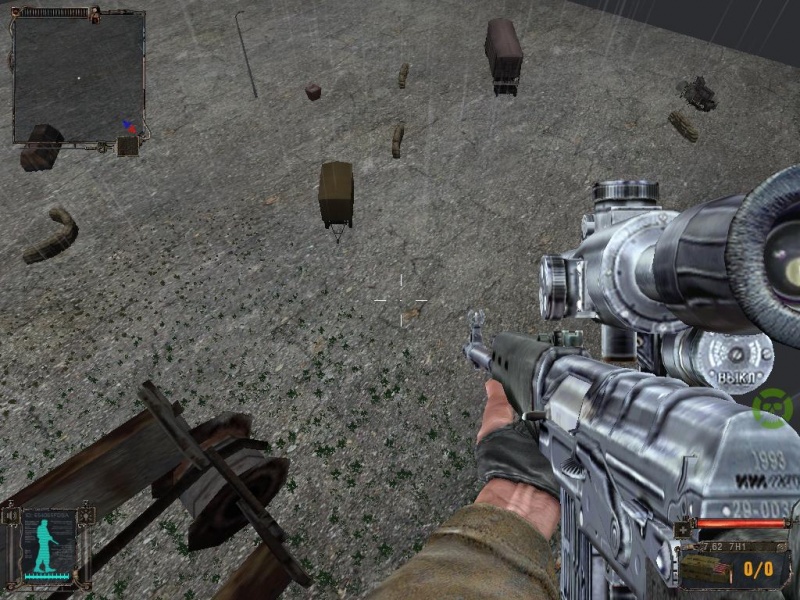 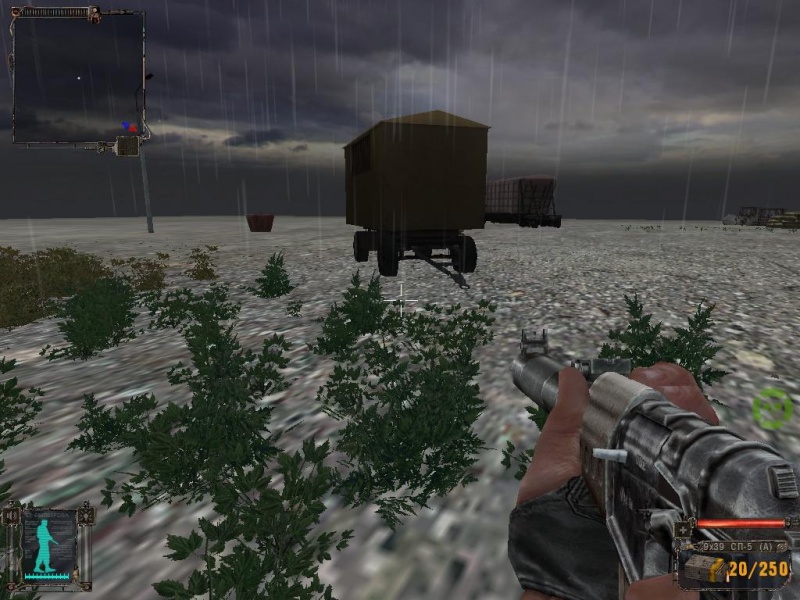 Прикрепления:
8303103.jpg
(227.2 Kb)
·
8951229.jpg
(173.2 Kb)

|
| |||
| |||





 Возвращение к Истокам