 Anubis ⭐️Репутация: 280 Anubis ⭐️Репутация: 280 |
 Гудвин ⭐️Репутация: 143 Гудвин ⭐️Репутация: 143 |
 СергейПахомов1999 ⭐️Репутация: 88 СергейПахомов1999 ⭐️Репутация: 88 |
 ENEWAY ⭐️Репутация: 74 ENEWAY ⭐️Репутация: 74 |
 s-stalk ⭐️Репутация: 60 s-stalk ⭐️Репутация: 60 |
|
   |
| Форум сталкер S.T.A.L.K.E.R.: Школа моддинга Анимация и 3D-графика Создание HUD-модели в сталкер тень Чернобыля (Данный урок посвящен созданию HUD-моделей для оружия) |
| Создание HUD-модели в сталкер тень Чернобыля |
|
1. Вступление
Данный урок посвящен созданию HUD-моделей для оружия. Статья рассчитана на опытных пользователей 3DSMax, так что вопросы вида "Как создать сферу?" - не принимаются. Вот так наш HUD будет выглядеть в конечном итоге (в 3DSMax): 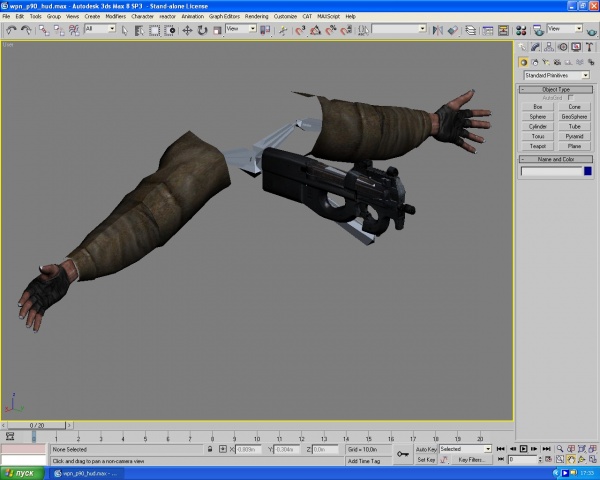 Перед прочтением этой статьи советую еще раз ознакомится с этим уроком. Для экспорта моделей лучше всего воспользоваться плагином ogf2smd, т.к. встроенная функция экспорта из OGFViewer создает по 11 полигонов на одной координате, что крайне затрудняет процесс моделлинга и экспорта в игру. 2. Работа с материалом Для начала - откроем 3DSMax. Импортируем модель, открываем редактор материалов (по умолчанию - кнопка М). Нажимаем на кнопку Standart, выбираем STALKER Mtl. 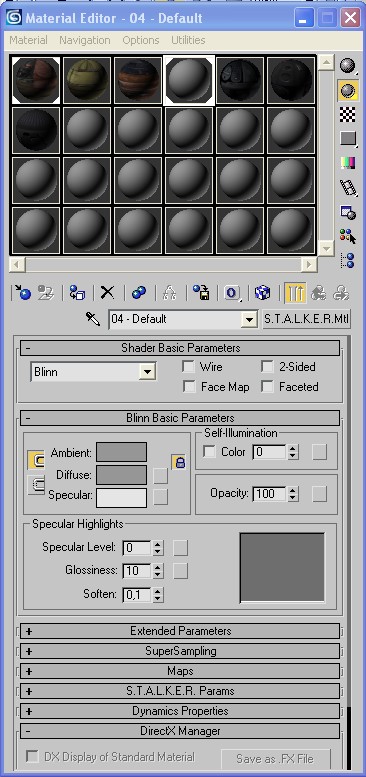 Кликнем по маленькой кнопочке напротив Diffuse, выбираем Bitmap, и находим нашу текстуру. Далее, присвоим её нашей модели. Все, с текстурированием покончено. 3. Создание костей Для работы с костями удобно использовать утилиту Bone Tools, которая находится в меню Character. Как будет выглядеть расстановка костей в HUD-модели, вы увидите в исходнике, но главное – надо создать одну главную кость, и от нее уже вести скелет для рук и оружия. А сами кости создаются через Create -> Systems -> Bones. 4. Привязка скелета к модели После расстановки костей выбираем наш объект, применяем к нему модификатор Physique, жмем кнопку Attach to node –> Rigid\Deformable –> Initialize. Скелет готов к привязке. Важная деталь: К модели оружия обязательно должна быть привязана кость wpn_body, если ее не будет, то игра обязательно вылетит что бы вы не вписывали в конфигах! 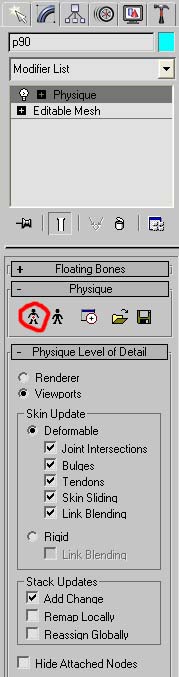 Включаем режим Vertex и при нажатой кнопке Select и синем плюсе выбираем нужные вершины, жмем Attach to link. Далее, при выбранном красном (или зеленом, если объект твердый) плюсе кликнем по косточке и жмем Lock Assignment. Повторяем для всех костей. 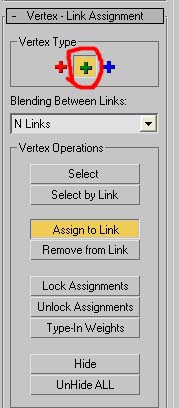 3) Закончив привязку вершин для рук, в корне модификатора Physique сохраняем привязку в файл с помощью кнопки Save to *.phy , чтобы потом, загрузив этот файл при следующей привязке, сэкономить уйму времени. 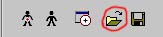 Окончив привязку, можно приступать к анимированию. 4. Анимация HUD-модели Анимировать можно в режиме Set Key, и в режиме Auto Key, но в данном случае удобнее будет все-таки во втором режиме. Нажимаем кнопку Auto Key, выбираем именно кость (для удобства анимации можно выполнить команду ПКМ –> Freeze selected в любом видовом окне), фиксируем ее положение нажатием ключа, переводим ползунок кадров в любое положение - траектория движения и ключи в промежутке кадров просчитаются автоматически. 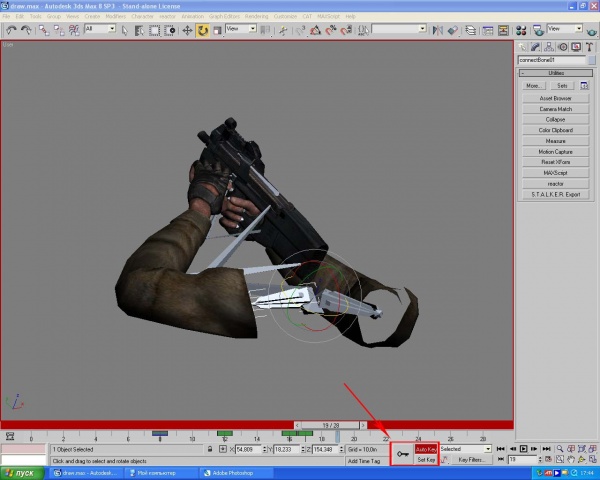 После того, как мы экспортировали модель без анимации, выбираем нашу анимацию и в утилите Stalker Export выбираем Export Motion, после чего экспортим анимацию формат *.skl Если игра вылетает с логом "cannot find anim [название_аним-и]_r" или с чем-то подобным, то создавайте копии существующих анимаций с окончанием _r и добавляйте их вместе с обычными. 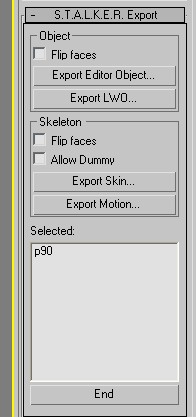 5. Настройка параметров в Actor Editor Открываем Actor Editor. Настраиваем параметры в свитке Surface. Я ставил такие: models\weapons def_shader\def_vertex game mtl\objects\small_weapon 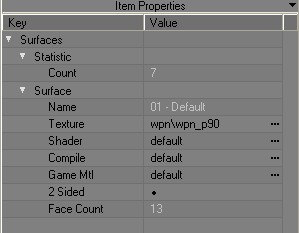 В принципе, можно попробовать и другие. Далее, настроим кости в свитке Bones. В параметрах свитка выделяем все кости, ставим Type -> XXXX, нет никакой разницы, а также Game mtl\objects\small_weapon, и нажимаем Generate shape -> All Также чтобы анимации не "заедались" во время игры надо поставить галки напротив пунктов Stop at End и Sync Part. 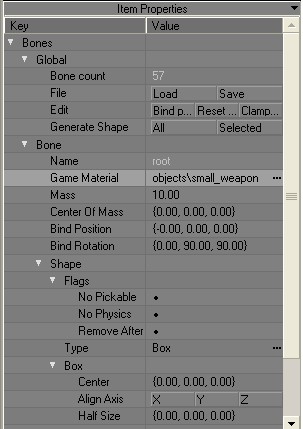 После этого - настройка анимации. Открываем свиток Motions, нажимаем кнопку Append, выделяем все наши *.skl – анимации и вставляем в модель. Редактируем в параметрах скорость, плавность и проигрывание анимации. В оружии типа MP5 есть семь стандартных анимаций: idle idle_aim idle_sprint shoot draw holster reload 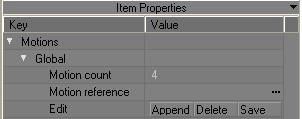 Берем с главной кости координаты и градус поворота худа, и вписываем их в конфиг. В разделе конфига wpn_..._hud редактируются также параметры точки вылета гильзы из оружия, а также партикла выстрела. Чтобы облегчить себе работу с этими параметрами, можно создать в 3DSMax вспомогательные кости и сразу получить их координаты при настройке HUD'а в Actor Editor. Если в логе при импорте или экспорте вашего творения есть какие-то ошибки – значит, вы что-то сделали не так. Рекомендую сразу не хвататься за сложный HUD, а просто сделать анимированное штурмового–наступательное оружие под названием "Кубик". Удачи! Прикрепления:
2677727.jpg
(71.2 Kb)
·
1787617.jpg
(92.0 Kb)
·
1619616.jpg
(52.0 Kb)
·
2241952.jpg
(44.0 Kb)
·
3908549.jpg
(24.0 Kb)
·
8198605.jpg
(73.6 Kb)
·
5538409.jpg
(24.0 Kb)
·
6538317.jpg
(16.0 Kb)
·
4458195.jpg
(36.0 Kb)
·
3004045.jpg
(12.0 Kb)

|
| |||
| |||


 Новости и нововведения на сайте!


