|
   |
| Форум сталкер S.T.A.L.K.E.R.: Школа моддинга Анимация и 3D-графика Создание моделей и их добавление в игру (Создание моделей и добавление в игру) |
| Создание моделей и их добавление в игру |
|
Итак, для работы нам понадобятся следующие инструменты:
• Autodesk 3D Studio Max версий 6,7 или 8 (на других вроде плагин экспорта не работает, но я не уверен) • 3DS Max STALKER Plug-In для экспорта в формат object (.obj) • S.T.A.L.K.E.R. SDK При создании собственных текстур потребуется: • Adobe Photoshop • DDS-плагин от nVidia Приступим к креативу. Пример будем рассматривать на примитивной модели кубика. 1) Запускаем 3DS Max и создаем наш кубик. 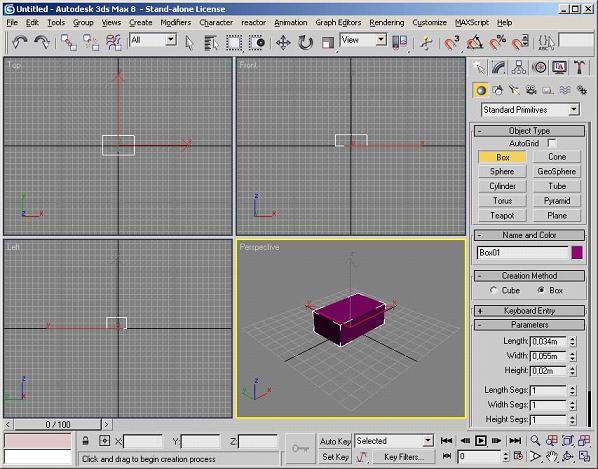 2) Далее накладываем на него текстуру. Запускаем редактор материалов (кнопка «М» по дефолту), выбираем тип материала, нажав на кнопку Standart (1), и в раскрывшемся списке выбираем S.T.A.L.K.E.R. Mtl (2), далее, в свитке Blinn Basic Parameters, щелкаем на маленькую кнопку напротив Diffuse (3), в раскрывшемся списке выбираем Bitmap (4), и выбираем требуемую текстуру из папки gamedata нашего SDK. Для примера я выбрал ...gamedata\textures\wpn\wpn_pkm_lenta.dds. Далее назначаем нашу текстуру для кубика и настраиваем ее внешний вид либо в самом Редакторе Материалов, либо, если объект сложный, - модификатором Unwrap UVW (кто работает в 3DS Max - знает). 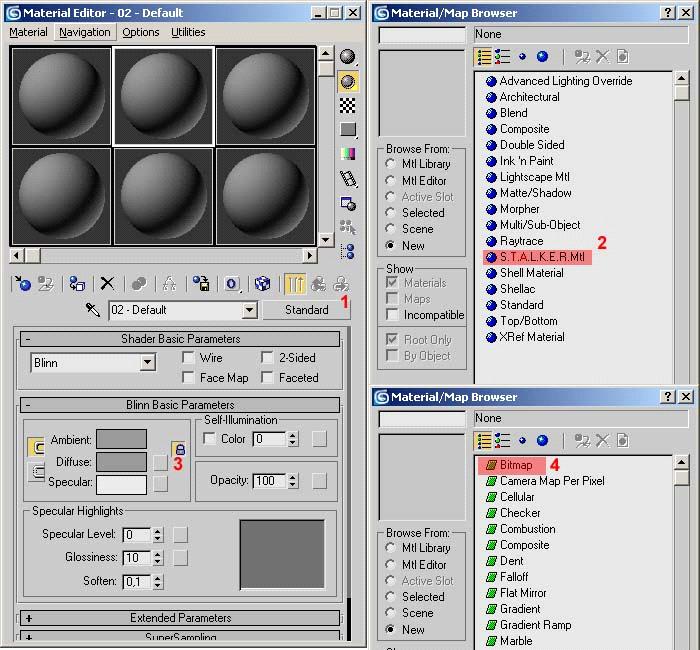 3) После текстуривания нашего объекта отмасштабируем его до нормальных размеров игры (для облегчения этого процесса я импортирую в сцену какую-нибудь модель из игры, например, АК-74), и приступаем к созданию костей. Идем в Create -> Systems -> Bones и создаем пару костей внутри нашей коробки приблизительно такого вида (см. рисунок). Первую косточку обзываем, например, kost, вторую можно не трогать и вообще ее можно потом удалить. 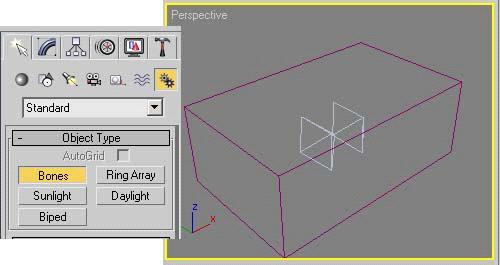 4) Теперь выделяем нашу коробку и в закладке Modify добавляем ей модификатор Physique (1). В свертке модификатора жмем кнопку Attach to Node (2), кликаем по нашей косточке с именем kost и в развернувшемся списке выбираем Riquid (3) и жмем Initialize (4) (см. рисунок). 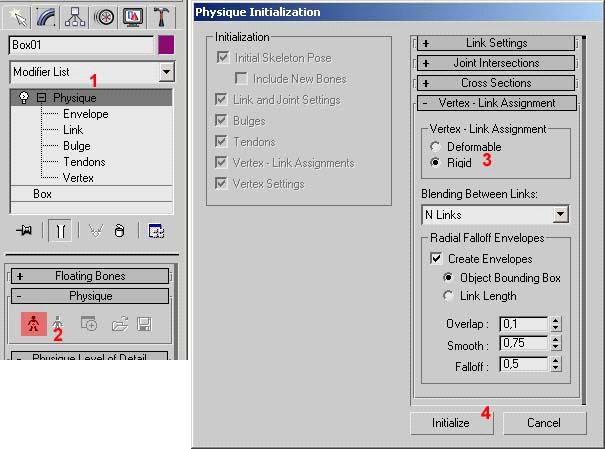 5) Далее, в свитке Physique level of Detail меняем параметр Skin Update на Rigid, в дереве модификатора Physique выбираем вершины нашего объекта (Vertex), выделяем все вершины нашего кубика при нажатой кнопке Select, выбираем тип вершин Rigid (4), жмем кнопку Assign to Link (5) и кликаем по нашей косточке. 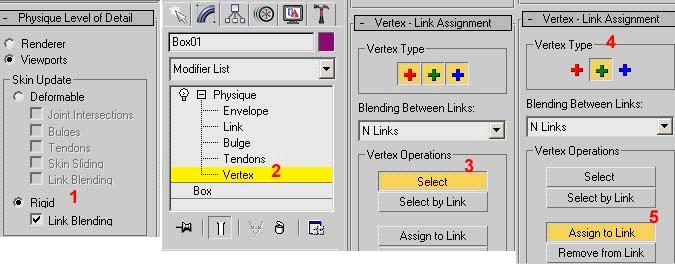 6) Теперь все готово к экспорту в формат object (.obj), который понимает Actor Editor из SDK. Идем на закладку Utilites и жмем кнопку S.T.A.L.K.E.R. Export (1) (кнопка эта у вас там будет находиться при правильной настройке плагина). Выделяем наш кубик и жмем кнопку Export Skin. Сохраняем, наблюдая лог в окошке на отсутствие ошибок. 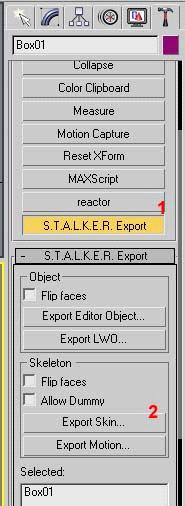 7) Запускаем Actor Editor из комплекта SDK и загружаем нашу сохраненную модель и видим приблизительно следующую картину: 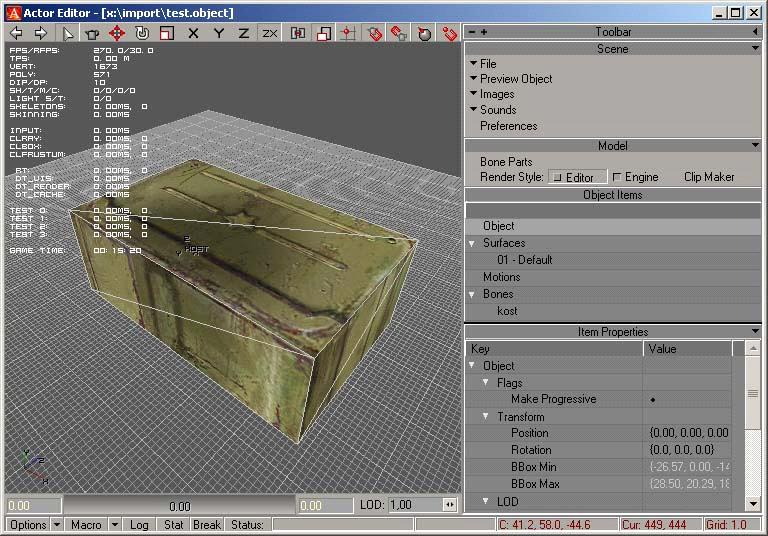 8) В панели Object Items видим характеристики нашего объекта (нас интересуют только Surfaces и Bones). В Surfaces задаются материалы и шейдеры для нашего объекта. Раскрываем список Surfaces, выбираем 01-Default (это я забыл материал в Максе обозвать) и устанавливаем параметры: Shader: models/model Compile: def_shaders/def_vertex Game Mtl: objects/small_box 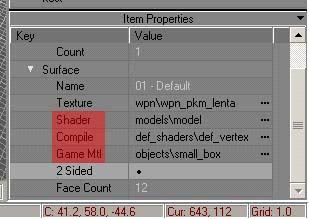 9) Видимо использовать можно и другие, но я еще не разобрался до конца. Далее настраиваем нашу косточку. Раскрываем список Bones, выбираем нашу kost. Далее жмем напротив Generate Shape кнопку All, настраиваем вес параметром Mass, можно настроить материал параметром Game Material (я оставил default_object) затем выбираем тип баунд_бокса нажатием кнопки Type. Я выбрал Box. Его кстати можно потом вращать, двигать и масштабировать. 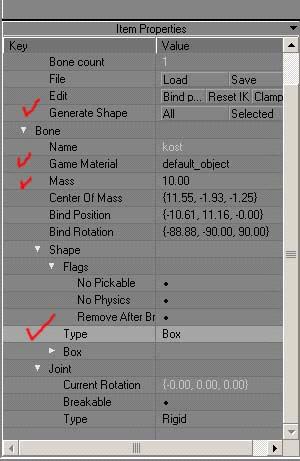 10) После настройки параметров экспортируем нашу коробочку в .ogf-файл из меню File -> Export, и подменяем полученной моделью, например, болт. Далее ходим и швыряемся магазинами от ПКМ в головы зазевавшимся неписям  Автор: tambovski Прикрепления:
7874150.jpg
(64.9 Kb)
·
7920415.jpg
(97.2 Kb)
·
5880265.jpg
(18.9 Kb)
·
6832990.jpg
(46.2 Kb)
·
1622075.jpg
(39.2 Kb)
·
7700638.jpg
(24.3 Kb)
·
2448049.jpg
(95.3 Kb)
·
3874933.jpg
(15.4 Kb)
·
1239824.jpg
(26.6 Kb)

|
| |||
| |||
 взял артефакт игру укачало,приключения кончились на заправке где гигант дружит с зомбаками и бухает сними возле костра и в дружках у них псисосач.и при убийстве гиганта игра удавилась его рукой с вылетом на рабочий.где у меня отпало играть этот финал ибо не получит супер приз.Я всегда говорил и буду говорить Сталкер это не Тарков!!!и не игра где в инвентарь всунуть можно целую кровать,не про таблетки и аптеку на спине,или арсенал оружия где ак вписано 30 видов.Но разрабам виднее,а школьники будут играть,ибо адекватный человек который играл настоящий сталкер в это играть долго не будет,ведь мухи на кое чем долго тоже не сидят,спс за мод за финал,лучше пройти оригинал еще раз неже хотелки разрабов которые не наигрались в Тарков!!! На последок добалю игра будет вылетать ибо тут напехали чего только хотели где соеденив несколько сюжетов игровые файлы будут дублироватся смешано квесты с сюжетом,все знают что в сюжете редко был фриплей,а тут целый комбаин с арсеналом графикой алайф и прочие механики плюс в добавок мусор игровой,а какой стабильности можно мечтать,в какой сюжетке строили базы игроки нуу это просто абсурд!!!Админ я знаю что ты это удалишь ведь когда пишешь правду у вас пукан горит то.Я не говорю не скачивать даный финал,это всего лишь мое мнение у каждого есть свой выбор,сколько людей сколько и мнений.




 Как пользоваться профилем на сайте!


