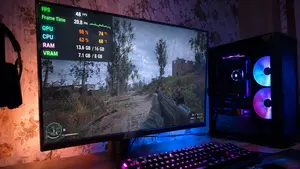
Даже мощный игровой компьютер не всегда гарантирует плавную работу современных видеоигр. Иногда вместо стабильной картинки игрок сталкивается с резкими просадками FPS, кратковременными зависаниями, подёргиваниями изображения и неприятными задержками. Причём подобные проблемы могут возникать не только на слабых компьютерах, но и на достаточно производительных системах.
Причин может быть множество: недостаточная производительность процессора или видеокарты, нехватка оперативной памяти, перегрев компонентов, медленный накопитель, проблемы с драйверами или недостаточная оптимизация самой игры. Чтобы разобраться в ситуации, важно понимать, чем отличаются низкий FPS и микрофризы, какие процессы влияют на плавность изображения и как определить источник проблемы.
FPS (Frames Per Second) — количество кадров, которые компьютер формирует за одну секунду. Чем выше показатель, тем больше кадров отображается за определённый промежуток времени. Однако важна не только средняя частота кадров, но и стабильность их формирования.
Например, если игра постоянно работает на 25–30 FPS, изображение может выглядеть недостаточно плавным. При этом даже компьютер, способный выдавать 100 FPS, может создавать неприятные ощущения, если производительность регулярно падает до 20–30 кадров.
Наиболее распространённые причины низкого FPS:
Если FPS постоянно остаётся низким, необходимо выяснить, какой именно компонент ограничивает производительность. Простое снижение всех настроек графики не всегда решает проблему, особенно если основная нагрузка приходится на процессор.
Микрофризы (Micro Stuttering) — это кратковременные задержки при формировании кадров, которые вызывают заметные подёргивания изображения. В отличие от постоянно низкого FPS, микрофризы могут появляться даже тогда, когда счётчик показывает достаточно высокую частоту кадров.
Например, игра работает со средней частотой 90 FPS, но периодически изображение на долю секунды замирает или резко дёргается. В результате игровой процесс ощущается менее плавным, чем можно было бы ожидать по показаниям FPS.
Основные причины микрофризов:
Особенно заметны микрофризы в играх с открытым миром, где постоянно подгружаются новые территории, персонажи, текстуры и объекты. Поэтому даже мощная видеокарта не всегда способна полностью устранить подобные задержки.
CPU и GPU выполняют разные задачи, но именно их взаимодействие во многом определяет производительность игры.
Если видеокарта постоянно загружена на пределе своих возможностей, причиной низкого FPS может быть недостаточная производительность GPU. Если же видеокарта используется не полностью, а отдельные потоки процессора сильно загружены, возможно ограничение со стороны CPU.
При этом не стоит ориентироваться исключительно на общую загрузку процессора. Например, общий показатель может составлять 40–50%, но одно или несколько вычислительных ядер уже могут работать на пределе возможностей.
При диагностике стоит обратить внимание на:
Для наблюдения за этими показателями можно использовать MSI Afterburner с RivaTuner Statistics Server, HWiNFO и другие программы мониторинга.
Одна из распространённых причин внезапного падения производительности — перегрев комплектующих. Современные процессоры и видеокарты используют механизмы автоматического управления частотами и энергопотреблением, чтобы не допустить повреждения оборудования.
Когда температура достигает установленных производителем ограничений, система может снижать рабочие частоты. Это явление называется Thermal Throttling.
В результате пользователь может заметить:
Причиной перегрева может быть скопление пыли, недостаточная вентиляция корпуса, неправильно установленная система охлаждения, изношенные вентиляторы или проблемы с термоинтерфейсом.
Важно: универсальной безопасной температуры для всех процессоров и видеокарт не существует. Рабочие пределы зависят от конкретной модели и производителя. Поэтому при диагностике необходимо сравнивать показатели с официальными характеристиками оборудования.
Оперативная память (RAM) используется для хранения данных, которые необходимы операционной системе и запущенным программам. Игры загружают в неё игровые ресурсы, объекты, данные уровней и другие элементы, используемые во время игрового процесса.
Если доступной оперативной памяти становится недостаточно, операционная система может активнее использовать файл подкачки на накопителе. Поскольку SSD и HDD значительно отличаются от RAM по задержкам доступа, это способно вызывать дополнительные задержки и подёргивания.
Похожая ситуация возникает при нехватке видеопамяти (VRAM). Если выбранные настройки требуют больше памяти, чем доступно видеокарте, игра и драйвер могут перемещать ресурсы между уровнями памяти, что иногда сопровождается подгрузками и снижением плавности.
Особенно внимательно стоит следить за памятью при использовании:
Важно учитывать, что высокая загрузка памяти сама по себе не всегда означает проблему. Современные игры и операционные системы могут использовать свободную память для кэширования данных. Необходимо смотреть на фактическую нехватку ресурсов и поведение игры.
Накопитель отвечает за хранение игры и загрузку необходимых данных. Во время игрового процесса система постоянно обращается к нему, получая текстуры, модели, звуки и другие ресурсы.
HDD использует механические пластины и движущиеся головки для чтения информации. Из-за особенностей конструкции время доступа к данным у таких накопителей значительно выше, чем у SSD.
SSD использует флеш-память и обеспечивает значительно более быстрое чтение данных. Это особенно полезно для современных игр с активной подгрузкой больших объёмов ресурсов.
Использование медленного или проблемного накопителя может сопровождаться:
Однако установка SSD не гарантирует автоматического увеличения среднего FPS. В первую очередь он улучшает загрузку данных и может уменьшить задержки, связанные с работой накопителя. Если проблема вызвана слабым процессором или видеокартой, замена HDD на SSD не устранит основное ограничение.
Не все проблемы с производительностью связаны непосредственно с железом. Иногда причиной становятся драйверы, настройки операционной системы, фоновые приложения или конфликты программного обеспечения.
На производительность могут влиять:
Если проблемы появились после обновления драйвера или установки новой программы, стоит проверить, не совпало ли начало тормозов с изменениями в системе.
При этом не рекомендуется устанавливать все возможные оптимизаторы и программы для ускорения Windows. Некоторые из них сами создают дополнительную нагрузку или изменяют системные параметры без реальной необходимости.
Иногда причина тормозов заключается не в компьютере, а непосредственно в самой игре. Даже мощная система может испытывать проблемы, если игровой проект плохо оптимизирован или содержит ошибки в обработке определённых сцен.
Современные игровые движки объединяют множество сложных систем: физику, освещение, искусственный интеллект, анимацию, подгрузку ресурсов и обработку графики. Если отдельные процессы работают неэффективно, это может создавать узкие места даже на производительном оборудовании.
Распространённые проблемы оптимизации:
Особенно хорошо подобные проблемы заметны в масштабных проектах с открытым миром, где одновременно работают многочисленные игровые системы.
Прежде чем менять комплектующие или переустанавливать операционную систему, необходимо определить источник проблемы. Для этого достаточно провести несколько простых проверок во время игры.
В первую очередь рекомендуется:
Для мониторинга можно использовать MSI Afterburner, RivaTuner Statistics Server и HWiNFO. Эти инструменты позволяют наблюдать за FPS, Frame Time, температурами, частотами и загрузкой компонентов.
Полезный совет: проводите тестирование в одинаковых игровых условиях. Сравнение разных локаций, сцен и ситуаций может дать неправильное представление о производительности, поскольку нагрузка на систему постоянно меняется.
После определения причины можно переходить к устранению проблемы. Универсального способа, который одинаково помогает во всех играх, не существует, поэтому действовать лучше последовательно.
Основные рекомендации:
Не стоит без необходимости отключать системные службы, изменять реестр или использовать сомнительные скрипты оптимизации. Такие действия могут не дать прироста производительности, а иногда приводят к новым проблемам.
Низкий FPS и микрофризы могут иметь совершенно разные причины. В одном случае компьютер не справляется с вычислительной нагрузкой, в другом — игра сталкивается с задержками при загрузке ресурсов, нехваткой памяти, компиляцией шейдеров или программными проблемами.
Поэтому важно не путать постоянную нехватку производительности с кратковременными зависаниями. Высокий FPS ещё не гарантирует плавного игрового процесса, а мощная видеокарта не всегда способна компенсировать недостатки процессора, накопителя или оптимизации самой игры.
Грамотная диагностика позволяет определить источник проблемы и подобрать правильное решение без бессмысленной замены комплектующих. В конечном итоге стабильность игрового процесса зависит не только от мощности компьютера, но и от согласованной работы всех его компонентов.





 Гигбары S.T.A.L.K.E.R.


