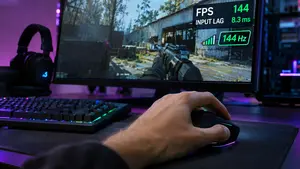
Задержка ввода (Input Lag) — одна из причин, по которой управление в компьютерных играх может ощущаться медленным и неотзывчивым. Игрок нажимает клавишу, перемещает мышь или нажимает кнопку на геймпаде, но персонаж реагирует с небольшой задержкой. Особенно заметна такая проблема в динамичных шутерах, соревновательных играх и проектах, где важна точность движений.
Input Lag зависит не только от производительности компьютера. На задержку влияют частота обновления монитора, количество кадров в секунду, настройки синхронизации, драйверы видеокарты, периферийные устройства и даже способ обработки кадров игровым движком. Разберёмся, почему возникает задержка ввода и как её уменьшить.
Что такое Input Lag и почему он возникает
Input Lag — это задержка между действием пользователя и отображением соответствующей реакции на экране. Например, вы двигаете мышь вправо, но изображение поворачивается не мгновенно. Чем больше задержка, тем менее отзывчивым кажется управление.
Полный путь сигнала включает несколько этапов:
• Нажатие клавиши или движение мыши.
• Передача сигнала от устройства к компьютеру.
• Обработка команды игрой и игровым движком.
• Подготовка кадра процессором и видеокартой.
• Передача изображения на монитор.
• Отображение нового кадра на экране.
Каждый этап вносит определённую задержку. Поэтому даже мощный компьютер не всегда гарантирует минимальный Input Lag: неправильные настройки или медленный монитор способны заметно ухудшить отзывчивость управления.
1. Повышение FPS и снижение нагрузки на видеокарту
Количество кадров в секунду напрямую влияет на задержку отображения действий игрока. При низком FPS компьютер реже обновляет изображение, поэтому реакция на движения мыши и нажатия клавиш может ощущаться медленнее.
Например, при 60 FPS один кадр формируется примерно за 16,7 мс, при 120 FPS — за 8,3 мс, а при 240 FPS — за 4,2 мс. Это не означает, что полная задержка системы равна времени одного кадра, но более высокая частота кадров обычно помогает уменьшить задержку.
Чтобы повысить FPS:
• Снизьте качество теней, отражений и объёмных эффектов.
• Уменьшите разрешение или используйте масштабирование изображения.
• Закройте программы, создающие дополнительную нагрузку на компьютер.
• Проверьте температуру процессора и видеокарты.
• Обновите драйвер видеокарты.
• Убедитесь, что игра использует дискретную видеокарту, если в системе есть встроенная графика.
Особенно важно не допускать постоянной загрузки видеокарты до 99–100%, если цель — минимальная задержка. При полной загрузке GPU может увеличиваться очередь кадров и время ожидания обработки изображения.
2. Настройка частоты обновления монитора
Даже если компьютер выдаёт высокий FPS, монитор с низкой частотой обновления ограничивает количество обновлений изображения в секунду. Например, дисплей на 60 Гц обновляет изображение 60 раз в секунду, а модель на 144 Гц — 144 раза.
Проверьте, установлена ли максимальная частота обновления:
• Откройте параметры Windows.
• Перейдите в раздел «Система» — «Дисплей».
• Выберите «Расширенный дисплей».
• Найдите параметр частоты обновления.
• Установите максимальное доступное значение.
Также проверьте настройки самого монитора. Некоторые модели имеют дополнительные игровые режимы, позволяющие уменьшить время обработки изображения.
3. Отключение или правильная настройка V-Sync
Вертикальная синхронизация (V-Sync) предназначена для устранения разрывов изображения, которые появляются, когда видеокарта выводит кадры в момент, не совпадающий с обновлением монитора.
Однако классическая V-Sync может увеличивать Input Lag, особенно когда FPS нестабилен или заметно ниже частоты обновления дисплея.
Если приоритетом является минимальная задержка, попробуйте отключить вертикальную синхронизацию в настройках игры. Если изображение начинает разрываться, можно проверить другие варианты:
• G-Sync — технология адаптивной синхронизации для совместимых мониторов NVIDIA.
• FreeSync — аналогичная технология AMD.
• Ограничение FPS немного ниже максимальной частоты обновления монитора при использовании VRR.
При этом универсального варианта нет: оптимальная комбинация зависит от монитора, видеокарты и конкретной игры.
4. Использование NVIDIA Reflex и AMD Anti-Lag
Современные видеокарты и игровые технологии предлагают специальные инструменты для уменьшения задержки обработки кадров.
NVIDIA Reflex — технология, которая помогает уменьшить системную задержку за счёт более эффективной организации очереди кадров между процессором и видеокартой. Она поддерживается в ряде современных игр.
Если в настройках игры доступен NVIDIA Reflex, попробуйте включить режим On. Вариант On + Boost дополнительно поддерживает повышенные частоты работы GPU в определённых условиях, но может увеличить энергопотребление и нагрев.
AMD Radeon Anti-Lag — технология, предназначенная для уменьшения задержки между действиями игрока и отображением результата. Её доступность и особенности работы зависят от поколения видеокарты, драйвера и игры.
Не стоит одновременно включать все возможные режимы снижения задержки без необходимости. Лучше проверить результат каждого параметра отдельно.
5. Настройка мыши и периферийных устройств
Задержка может возникать не только на стороне компьютера, но и из-за используемой периферии. Особенно это заметно при использовании недорогих беспроводных мышей, старых устройств и нестабильного USB-подключения.
Обратите внимание на следующие параметры:
• Используйте мышь с частотой опроса 1000 Гц или выше, если устройство поддерживает такой режим.
• Для проверки подключите беспроводную мышь через комплектный USB-приёмник.
• По возможности подключите приёмник ближе к мыши, используя удлинитель.
• Не подключайте приёмник через перегруженный USB-концентратор.
• Проверьте работу мыши в другом USB-порту.
• Установите актуальное программное обеспечение производителя.
Частота опроса 1000 Гц означает, что мышь передаёт данные компьютеру примерно раз в миллисекунду. Более высокая частота может немного уменьшить задержку передачи, но не всегда даёт заметное преимущество и увеличивает нагрузку на систему.
6. Настройка параметров видеокарты NVIDIA и AMD
Панели управления видеокарт позволяют изменить некоторые параметры обработки изображения. Они могут влиять на производительность и задержку ввода.
Для NVIDIA:
• Откройте панель управления NVIDIA.
• Перейдите в раздел «Управление параметрами 3D».
• Найдите параметр «Режим низкой задержки».
• При необходимости установите значение «Ультра».
• Проверьте параметр управления электропитанием.
• Сохраните изменения.
Режим низкой задержки NVIDIA может уменьшать количество кадров, ожидающих обработки видеокартой. Однако если игра поддерживает NVIDIA Reflex, обычно лучше использовать Reflex, поскольку он предназначен для управления задержкой непосредственно на уровне игрового процесса.
Для AMD Radeon:
• Откройте AMD Software: Adrenalin Edition.
• Перейдите в настройки графики.
• Найдите Radeon Anti-Lag, если функция поддерживается.
• Включите её и проверьте результат в игре.
• Не используйте одновременно несовместимые режимы ограничения кадров.
7. Отключение лишних фоновых программ
Программы, работающие в фоновом режиме, могут нагружать процессор, видеокарту и оперативную память. Особенно это заметно на компьютерах с ограниченными ресурсами.
Перед запуском требовательной игры рекомендуется закрыть ненужные приложения:
• Браузеры с большим количеством открытых вкладок.
• Программы записи и трансляции экрана.
• Неиспользуемые игровые лаунчеры.
• Приложения с активным аппаратным ускорением.
• Фоновые загрузчики и обновления.
Также стоит проверить оверлеи Discord, Steam, Xbox Game Bar и программ записи видео. Они не всегда вызывают проблемы, но на отдельных системах могут создавать дополнительную нагрузку или конфликты.
8. Выбор правильного режима отображения
Режим отображения игры также может влиять на задержку. Полноэкранный режим и оконный режим без рамки работают по-разному в зависимости от игры, Windows и используемого графического API.
В некоторых проектах эксклюзивный полноэкранный режим обеспечивает более предсказуемую обработку изображения. В других играх оконный режим без рамки работает практически так же быстро благодаря современным механизмам оптимизации Windows.
Поэтому рекомендуется проверить оба варианта и сравнить отзывчивость управления.
9. Обновление драйверов и Windows
Устаревшие или некорректно установленные драйверы видеокарты могут вызывать проблемы с производительностью, нестабильный FPS и дополнительные задержки.
Рекомендуется:
• Установить актуальный драйвер NVIDIA или AMD.
• Проверить наличие обновлений Windows.
• Установить драйверы чипсета материнской платы.
• Удалить проблемный драйвер и выполнить чистую установку, если после обновления появились фризы.
• Проверить, не возникла ли проблема после установки конкретного обновления.
При этом не обязательно устанавливать каждую новую версию драйвера сразу после выхода. Если компьютер работает стабильно, а обновление не исправляет актуальные проблемы, переход на новую версию не всегда необходим.
10. Как проверить Input Lag в игре
Точно определить полную системную задержку без специального оборудования сложно. Однако можно оценить отдельные показатели и сравнить изменения после настройки компьютера.
Для этого можно использовать:
• NVIDIA Reflex Latency Analyzer — при наличии совместимого монитора и оборудования позволяет измерять системную задержку.
• NVIDIA FrameView — помогает анализировать производительность и некоторые показатели задержки в поддерживаемых конфигурациях.
• CapFrameX — позволяет анализировать время формирования кадров и стабильность FPS.
• Встроенные инструменты измерения задержки в отдельных играх.
Важно понимать, что время кадра, задержка рендеринга и полная задержка от нажатия кнопки до появления реакции на экране — разные показатели. Обычный счётчик FPS не измеряет полный Input Lag.
Какие настройки лучше использовать для минимального Input Lag
Если ваша главная задача — получить максимально отзывчивое управление, начните со следующей конфигурации:
• Частота обновления монитора — максимальная доступная.
• FPS — максимально стабильный и высокий.
• V-Sync — отключена для минимальной задержки, если разрывы изображения не мешают.
• NVIDIA Reflex — включён, если игра поддерживает технологию.
• AMD Anti-Lag — включён при необходимости на совместимой системе.
• Мышь — проводное или стабильное беспроводное подключение.
• Частота опроса мыши — 1000 Гц или выше при поддержке.
• Фоновые программы — закрыты, если создают дополнительную нагрузку.
• Режим отображения — выбран после сравнения полноэкранного и оконного режимов.
Заключение
Input Lag зависит от всей цепочки обработки сигнала — от мыши и клавиатуры до процессора, видеокарты и монитора. Поэтому простое повышение FPS или замена одного компонента не всегда решает проблему.
Начните с проверки частоты обновления монитора, стабильности FPS и настроек вертикальной синхронизации. Затем проверьте технологии NVIDIA Reflex или AMD Anti-Lag, периферийные устройства и фоновые процессы. Даже несколько правильно подобранных настроек могут сделать управление заметно более отзывчивым.





 Гигбары S.T.A.L.K.E.R.


