Температура процессора — один из факторов, который напрямую влияет на производительность игрового компьютера. Во время запуска современных игр CPU выполняет большое количество вычислений: обрабатывает игровую логику, физику, поведение персонажей, загружает игровые объекты и подготавливает данные для видеокарты.
При высокой нагрузке процессор нагревается, а при недостаточном охлаждении может начать автоматически снижать рабочую частоту. В результате падает FPS, появляются микрофризы и ухудшается стабильность игрового процесса. Разберёмся, насколько критичен перегрев, какие температуры считаются нормальными и как правильно охладить процессор.
Как температура влияет на производительность процессора
Современные процессоры автоматически регулируют частоту и напряжение в зависимости от нагрузки, температуры и доступного энергетического лимита. Когда охлаждение справляется с отводом тепла, CPU может поддерживать высокие частоты и обеспечивать максимальную производительность в рамках установленных ограничений.
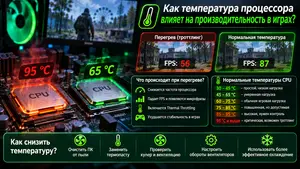
Если температура приближается к критическому пределу, процессор начинает ограничивать энергопотребление и снижать частоту. Этот механизм называется Thermal Throttling (тепловой троттлинг).
В результате могут наблюдаться:
• Снижение среднего FPS в играх.
• Просадки минимального FPS (1% Low).
• Периодические микрофризы и подтормаживания.
• Снижение частоты процессора под нагрузкой.
• Увеличение времени формирования кадров.
• Повышение скорости вращения вентиляторов и уровня шума.
Важно понимать, что высокая температура сама по себе не всегда означает потерю производительности. Если процессор работает на высокой частоте и не достигает ограничений по температуре или мощности, он может сохранять нормальную производительность даже при сильном нагреве.
Что такое Thermal Throttling и почему он снижает FPS
Thermal Throttling — защитный механизм, который автоматически ограничивает производительность процессора при достижении установленного температурного предела.
Например, процессор способен работать на частоте 5 ГГц, но из-за недостаточного охлаждения температура достигает предельного значения. Чтобы снизить нагрев, система управления уменьшает частоту и напряжение.
В результате процессор начинает выполнять вычисления медленнее, а игровому движку приходится дольше ожидать обработки данных.
Особенно заметно это в играх, которые сильно зависят от производительности CPU. Если процессор перестаёт поддерживать необходимые частоты, видеокарта может недополучать данные для формирования кадров, что приводит к снижению FPS.
При этом не стоит путать температурный троттлинг с ограничением мощности (Power Limit Throttling). В последнем случае процессор снижает частоты из-за установленных энергетических лимитов, даже если температура ещё не достигла критического значения.
Какая температура процессора считается нормальной
Универсальной температуры для всех процессоров не существует. Допустимые значения зависят от модели CPU, архитектуры, напряжения, системы охлаждения и характера нагрузки.
Для предварительной оценки температуры настольного процессора можно использовать следующие ориентиры:
• 30–45 °C — простой и небольшая нагрузка.
• 45–65 °C — умеренная нагрузка.
• 60–75 °C — обычная игровая нагрузка для многих систем.
• 75–85 °C — повышенная температура, которая не обязательно означает проблему.
• 85–95 °C — высокая температура, требующая оценки конкретной модели процессора.
• 95–100 °C и выше — необходимо проверить спецификации CPU и наличие ограничений по температуре.
Это приблизительные ориентиры, а не универсальные нормативы. Некоторые современные процессоры AMD Ryzen рассчитаны на работу вплоть до 95 °C, а отдельные модели Intel имеют предел Tjunction 100–110 °C. Конкретные значения необходимо проверять в спецификациях производителя.
Также важно учитывать, что кратковременный скачок температуры при запуске игры или тяжёлой программы не обязательно свидетельствует о неисправности охлаждения.
Почему современные процессоры могут нагреваться до 90–95 градусов
Высокие температуры не всегда означают, что процессор работает неправильно. Современные CPU используют автоматическое управление частотами и энергопотреблением, стараясь получить максимальную производительность в пределах заданных температурных и энергетических ограничений.
Например, некоторые процессоры AMD Ryzen могут использовать доступный температурный запас для повышения Boost-частот. Поэтому температура около 90 °C у определённых моделей при тяжёлой нагрузке не обязательно говорит о проблеме.
У Intel также существуют механизмы автоматического управления частотами и мощностью. При наличии достаточного охлаждения процессор может дольше поддерживать повышенные частоты.
Поэтому оценивать состояние компьютера только по температуре неправильно. Необходимо одновременно смотреть на частоты, энергопотребление и наличие признаков троттлинга.
Как перегрев процессора влияет на разные игры
Влияние температуры на игровой процесс зависит от того, насколько сильно конкретная игра нагружает процессор.
1. Шутеры и соревновательные игры
В динамичных играх, где важны высокая частота кадров и минимальная задержка управления, снижение частоты процессора может негативно повлиять на производительность. Особенно это заметно при игре с мощной видеокартой и низкими настройками графики, когда нагрузка сильнее смещается на CPU.
2. Игры с открытым миром
В масштабных проектах процессор обрабатывает большое количество объектов, NPC, игровых событий и физических взаимодействий. Если CPU перегревается и снижает частоту, могут появляться просадки FPS при перемещении по насыщенным игровым локациям.
3. Стратегии и симуляторы
Игры с большим количеством юнитов, сложной экономикой и физическими расчётами способны создавать продолжительную нагрузку на процессор. При недостаточном охлаждении производительность может снижаться по мере продолжительной игры.
4. Графически требовательные игры
Если основная нагрузка приходится на видеокарту, перегрев процессора может не так сильно влиять на средний FPS. Однако при выраженном троттлинге всё равно возможны проблемы со стабильностью кадров и подгрузкой игровых данных.
Как понять, что процессор перегревается
Определить перегрев можно с помощью программ мониторинга. Они позволяют наблюдать за температурой, частотой, напряжением и другими параметрами процессора непосредственно во время игры.
Для проверки подойдут следующие программы:
• HWiNFO — подробный мониторинг температуры, частот, энергопотребления и признаков Thermal Throttling.
• MSI Afterburner — отображение температуры CPU, загрузки и FPS непосредственно в игре.
• Core Temp — контроль температуры отдельных ядер процессора.
• AMD Ryzen Master — мониторинг и настройка поддерживаемых процессоров AMD.
• Intel Extreme Tuning Utility — мониторинг и настройка совместимых процессоров Intel.
Рекомендуется запустить игру на 15–30 минут и посмотреть, как изменяются температура и частоты CPU под продолжительной нагрузкой.
Особое внимание стоит обратить на следующие показатели:
• Температура процессора (CPU Package или CPU Tctl/Tdie).
• Частота отдельных ядер.
• Энергопотребление процессора.
• Флаги Thermal Throttling.
• Средний FPS и показатели 1% Low.
Если температура достигает предельного значения, а частоты одновременно снижаются, это может указывать на тепловое ограничение производительности.
Почему процессор перегревается во время игр
Причин повышенной температуры может быть несколько. Не всегда проблема заключается в слабом кулере: иногда достаточно очистить компьютер от пыли или исправить неправильную установку системы охлаждения.
1. Недостаточно мощное охлаждение
Компактный кулер, рассчитанный на менее производительные процессоры, может не справляться с отводом тепла при высокой нагрузке. Особенно это касается мощных современных CPU.
2. Высохшая или неправильно нанесённая термопаста
Термопаста обеспечивает эффективную передачу тепла между крышкой процессора и основанием кулера. Если она нанесена неправильно или потеряла свои свойства, температура может увеличиваться.
3. Пыль внутри корпуса
Пыль на радиаторе, вентиляторах и фильтрах препятствует нормальному воздушному потоку. В результате охлаждение становится менее эффективным.
4. Плохая вентиляция корпуса
Если корпус не обеспечивает достаточный приток холодного воздуха и отвод горячего, температура внутри системного блока постепенно повышается. Это влияет не только на процессор, но и на видеокарту.
5. Неправильно установленный кулер
Недостаточный прижим системы охлаждения, неправильное крепление или неполный контакт основания с процессором могут стать причиной быстрого перегрева даже при использовании достаточно мощного кулера.
6. Повышенное напряжение и разгон
Ручной разгон, автоматическое повышение напряжения и агрессивные настройки BIOS могут значительно увеличить энергопотребление и тепловыделение CPU.
Как снизить температуру процессора
Если процессор слишком сильно нагревается в играх, рекомендуется последовательно проверить систему охлаждения и настройки компьютера.
1. Очистите компьютер от пыли
Удалите пыль с радиатора процессора, вентиляторов и воздушных фильтров корпуса. Перед очисткой обязательно выключите компьютер и отключите его от электросети.
2. Проверьте установку кулера
Убедитесь, что система охлаждения надёжно закреплена, а вентилятор работает в правильном направлении. Если контакт с процессором нарушен, потребуется переустановка кулера.
3. Замените термопасту при необходимости
Если термопаста старая или охлаждение стало заметно хуже, можно заменить её на качественный состав. Однако не стоит менять термопасту без необходимости, если система работает нормально.
4. Улучшите вентиляцию корпуса
Организуйте правильный воздушный поток: передние вентиляторы должны подавать холодный воздух внутрь корпуса, а задние и верхние — выводить нагретый наружу.
5. Настройте кривую вращения вентиляторов
В BIOS или фирменном программном обеспечении можно изменить скорость вращения вентиляторов в зависимости от температуры. Это помогает улучшить охлаждение под нагрузкой.
6. Проверьте настройки процессора
Если используется ручной разгон или повышенное напряжение, попробуйте вернуть стандартные параметры. На некоторых платформах также доступны настройки ограничения мощности и напряжения, позволяющие снизить тепловыделение без существенной потери производительности.
7. При необходимости установите более мощный кулер
Если штатная система охлаждения не справляется с процессором, стоит рассмотреть башенный кулер с подходящей рассеиваемой мощностью или систему жидкостного охлаждения. Выбор зависит от конкретного CPU, корпуса и бюджета.
Воздушное или жидкостное охлаждение: что лучше для игрового ПК
Для большинства игровых компьютеров качественного воздушного кулера вполне достаточно. Современные башенные системы способны эффективно охлаждать многие шестиядерные и восьмиядерные процессоры.
Системы жидкостного охлаждения (СЖО) могут быть полезны для мощных процессоров с высоким энергопотреблением, особенно при продолжительной нагрузке. Однако они сложнее по конструкции и имеют дополнительные элементы, которые со временем могут потребовать обслуживания или замены.
При выборе охлаждения важно учитывать не только тип системы, но и её реальную эффективность, совместимость с корпусом и процессором, уровень шума и качество изготовления.
Может ли процессор перегреваться даже с мощным кулером?
Да. Большой радиатор или дорогая система жидкостного охлаждения не гарантируют низкую температуру во всех условиях.
На результат влияют:
• Потребляемая процессором мощность.
• Напряжение и рабочая частота.
• Площадь и особенности теплораспределителя CPU.
• Качество контакта между процессором и кулером.
• Температура воздуха внутри корпуса.
• Настройки автоматического Boost и BIOS.
Кроме того, современные процессоры могут целенаправленно использовать дополнительный запас охлаждения для повышения частоты. Поэтому сравнивать температуру разных моделей CPU напрямую не всегда правильно.
Заключение
Температура процессора играет важную роль в производительности игрового компьютера. При недостаточном охлаждении CPU может снижать рабочие частоты, что приводит к падению FPS, ухудшению минимальной частоты кадров и появлению микрофризов.
Однако высокая температура не всегда означает перегрев или неисправность. Современные процессоры умеют автоматически регулировать частоты и энергопотребление, используя доступный температурный запас.
Чтобы компьютер сохранял стабильную производительность, необходимо следить за температурой CPU, состоянием системы охлаждения, вентиляцией корпуса и отсутствием Thermal Throttling. Правильно подобранный кулер и исправная система отвода тепла помогут процессору дольше поддерживать высокие частоты и обеспечат стабильную работу игр.







 Гигбары S.T.A.L.K.E.R.


